Richten Sie Ihr IMAP/POP Konto auf Ihrem Outlook ein
-
Öffnen Sie die Outlook App und klicken Sie auf das Einstellungssymbol.
-
Unter E-Mail-Konten drücken Sie «E-Mail-Konto hinzufügen»
-
Wählen Sie die obere Option
-
Geben Sie die E-Mail-Adresse ein und bestätigen Sie die Auswahl durch «Konto hinzufügen»
-
Klicken Sie auf «Konto manuell einrichten»
-
Wählen Sie IMAP aus
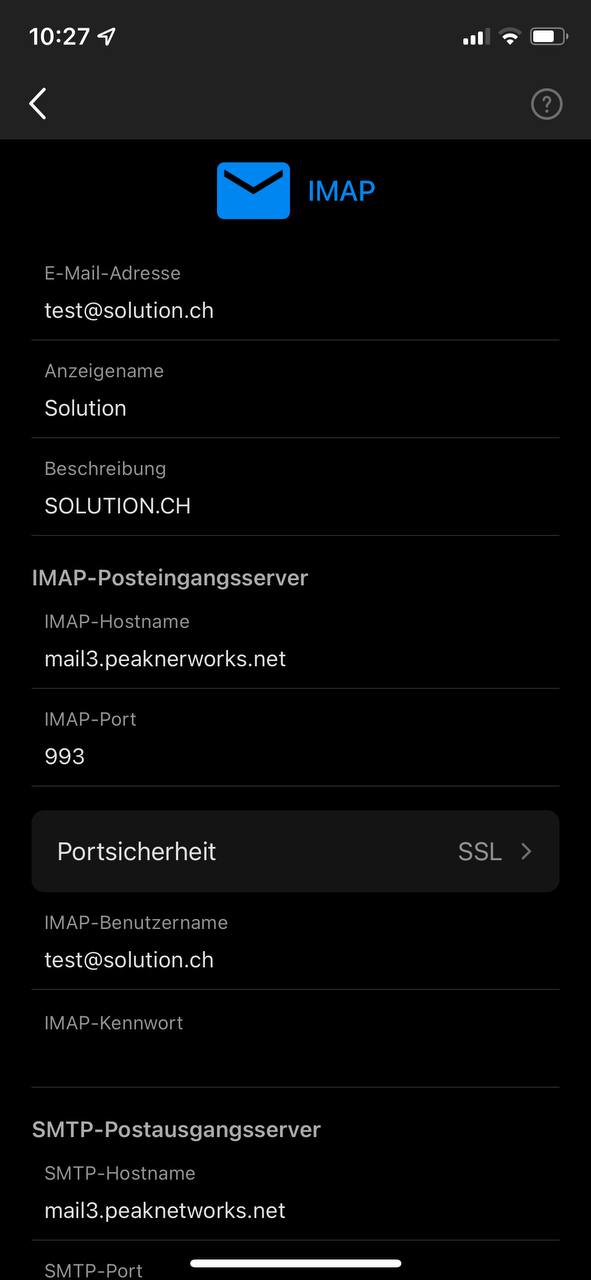
Geben Sie die nachfolgenden Informationen ein:
-
E-Mail-Adresse: Ihre E-Mail-Adresse
-
Anzeigename: Beliebig wählbar
-
Beschreibung: Beliebig wählbar
IMAP (Posteingangsserver)
- IMAP-Hostname: entnehmen Sie diese Informationen dem Hostcity Panel
mail3.peaknetworks.net
-
mail4.peaknetworks.net
-
mail5.peaknetworks.net
-
IMAP-Port: 993
-
Portsicherheit: SSL
-
IMAP-Benutzername: Ihre E-Mail-Adresse
-
IMAP-Passwort: Ihr Passwort
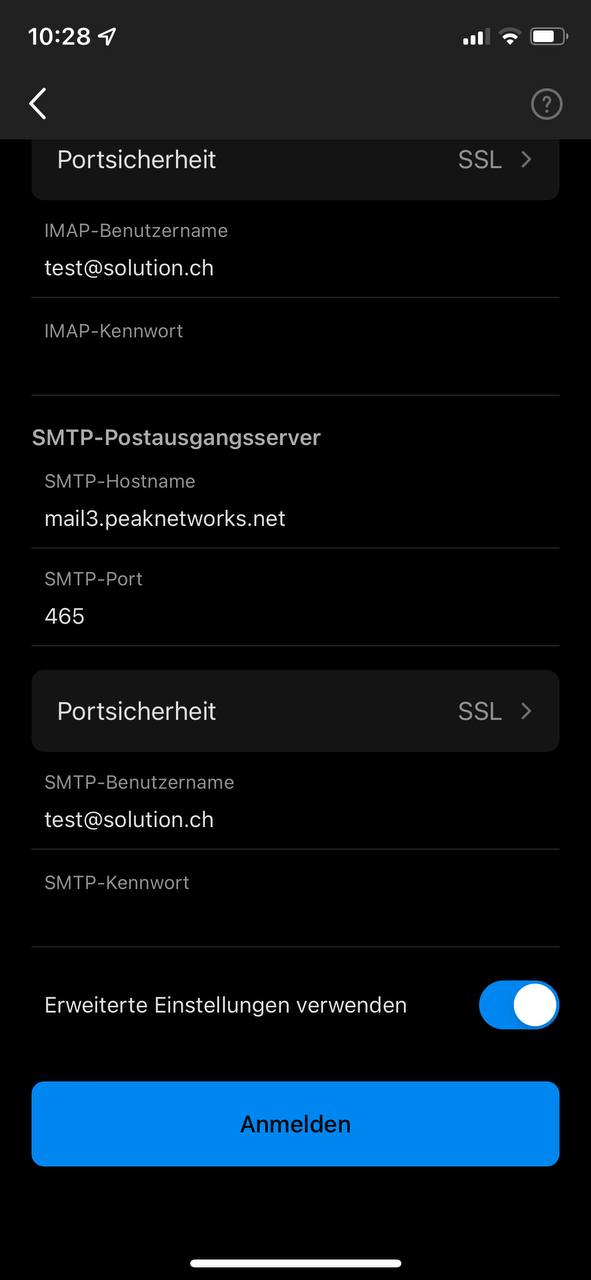
SMTP (Postausgangsserver)
- SMTP-Hostname: entnehmen Sie diese Informationen dem HostcityPanel
mail3.peaknetworks.net
-
mail4.peaknetworks.net
-
mail5.peaknetworks.net
-
SMTP-Port: 465
-
Portsicherheit: SSL
-
SMTP-Benutzername: Ihre E-Mail-Adresse
-
SMTP-Passwort: Ihr Passwort
Bestätigen Sie die Einstellungen durch «Anmelden»